評価グループの管理
評価グループ は、樹木を点検するときに使う入力項目のセットです。1 つの組織で複数の評価グループを作成でき、現場や樹木ごとに違う入力項目を使い分けられます。
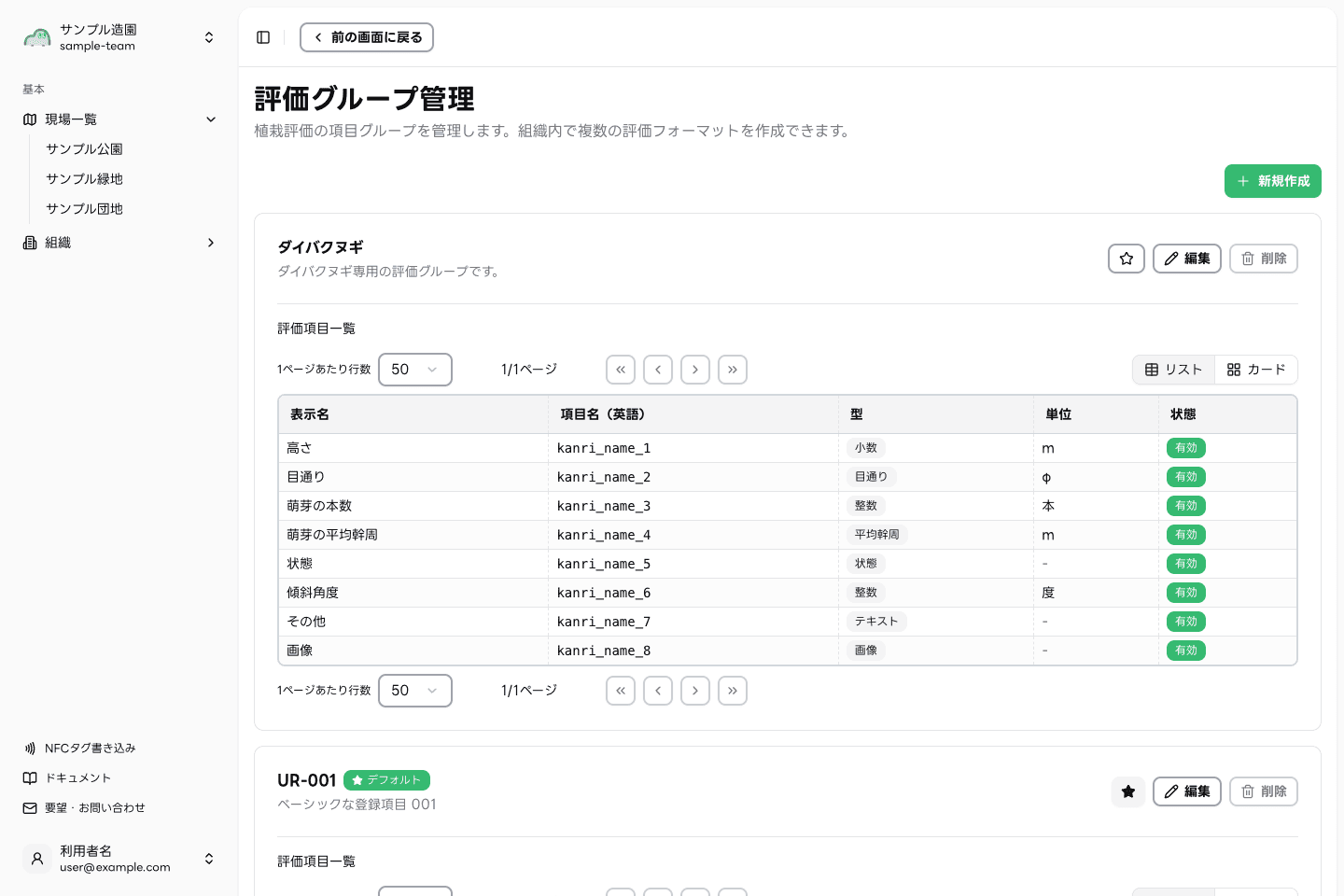
評価グループの構造
- 評価グループ: 評価項目をひとまとめにする箱(例: 「街路樹用」「公園樹用」)。
- 評価項目: 1 つの計測・観察ポイント(例: 樹高、葉張り、状態など)。
- 選択肢: 「状態」型のときに使う値(例: 健全 / 注意 / 要対応)。
評価グループを作成する
評価グループ管理画面(新しいタブで開きます) を開き、「グループを作成」ボタンで新しい入力項目セットを作成します。
| 項目 | 必須 | 説明 |
|---|---|---|
| グループ名 | 必須 | 例: 「街路樹用」「公園樹用」。組織内で重複不可。 |
| 説明 | 任意 | どの現場や点検で使うかを補足するメモ。 |
| 有効 / 無効 | 必須 | 無効にすると一覧では薄く表示され、新しい樹木に紐づけられなくなります。 |
作成後、グループの編集画面で評価項目を 1 つずつ追加していきます。
評価項目の追加
評価項目には次の情報を設定します。
| 項目 | 必須 | 説明 |
|---|---|---|
| 表示名 | 必須 | 入力画面や履歴で表示される名前。例: 「樹高」「状態」「全景写真」。 |
| 管理用の名前 | 必須 | モリミル内で項目を区別するための名前。保存後に変更できない場合があります。 |
| 種類 | 必須 | 数値・テキスト・状態・画像など、後述の中から選択。 |
| 単位 | 任意 | 数値の項目のときのみ表示。例: m、cm。 |
| 有効 / 無効 | 必須 | 無効にすると入力画面に表示されなくなります(過去の値は保持)。 |
評価項目の種類
評価項目の種類は、大きく 2 つに分かれています。
汎用の種類
- 整数 — 段階評価、個数。マイナス不可。
- 小数 — 高さ、長さなど連続量。
- テキスト — 自由記述。
- オン / オフ — スイッチで切り替え。
モリミル独自の便利な種類
- 平均幹周 — 複数本の幹周から自動算出。
- 目通り — 直径または周囲から幹周を取得。
- 状態 — あらかじめ用意した選択肢から選ぶ項目。履歴では色付きで表示されます。
- 画像 — 1 / 4 / 8 / 12 枚の写真撮影。
詳しい入力方法は 評価項目の種類 を参照してください。
平均幹周の設定
平均幹周では、幹の本数をどこから決めるかを設定します。別の数値項目を参照することも、入力時に本数を直接指定する運用にもできます。
目通りの入力モード
目通りは、入力画面での入力方法を項目側で指定します。
- 直径から自動算出 — 直径を入力させて自動で周囲(直径 × 3.14)を算出。
- 周囲を直接測定 — メジャーで実測した周囲をそのまま入力。
画像の最大撮影枚数
画像項目は項目側で最大撮影枚数を選択します(1 / 4 / 8 / 12)。4 枚にした場合は番号(1・2・3・4)で見分けられるため、東西南北のように一定の方向を意識した撮影に便利です。
状態の選択肢
「状態」型の項目は、選択肢を 1 つずつ追加できます。各選択肢には表示名と色(グレー / 赤 / オレンジ / 黄 / 緑 / 青 / 紫 / ピンクなど)を設定します。
選択肢はドラッグして並び替えができます。並び替えた順序が入力画面と履歴の表示に反映されます。
評価項目の並び替え
評価項目は、評価グループの編集画面でドラッグして順序を変更できます。並び順は入力画面と評価履歴に反映されます。
並び順の考え方と確認手順は 評価項目を並び替える に分けて説明しています。
初期値の評価グループ設定
組織または現場ごとに「初期値の評価グループ」を設定できます。
- 組織の初期値 — 評価グループ管理画面で、対象の評価グループの星アイコンを押して指定。
- 現場の初期値 — 現場の編集画面から指定。組織の初期値より優先されます。
評価グループを編集・削除する
- 編集 — 名前、説明、有効 / 無効を変更できます。項目自体の追加・並び替え・削除もここから。
- 削除 — その評価グループを使用している樹木がある場合、または現場の初期値として設定されている場合は削除できません。先に樹木や現場設定から別の評価グループへ切り替えてください。
困ったとき
関連ガイド
- 評価項目に沿って点検を記録する: 評価の入力と管理
- 樹木に評価グループを紐づける: 樹木の登録と管理
- 入力順を整える: 評価項目を並び替える