樹種マスタの管理
樹種マスタ は、組織内で扱う樹木の「種類」を登録しておく辞書です。樹木を登録するときに、ここから樹種を選択して紐づけます。
樹種を登録する
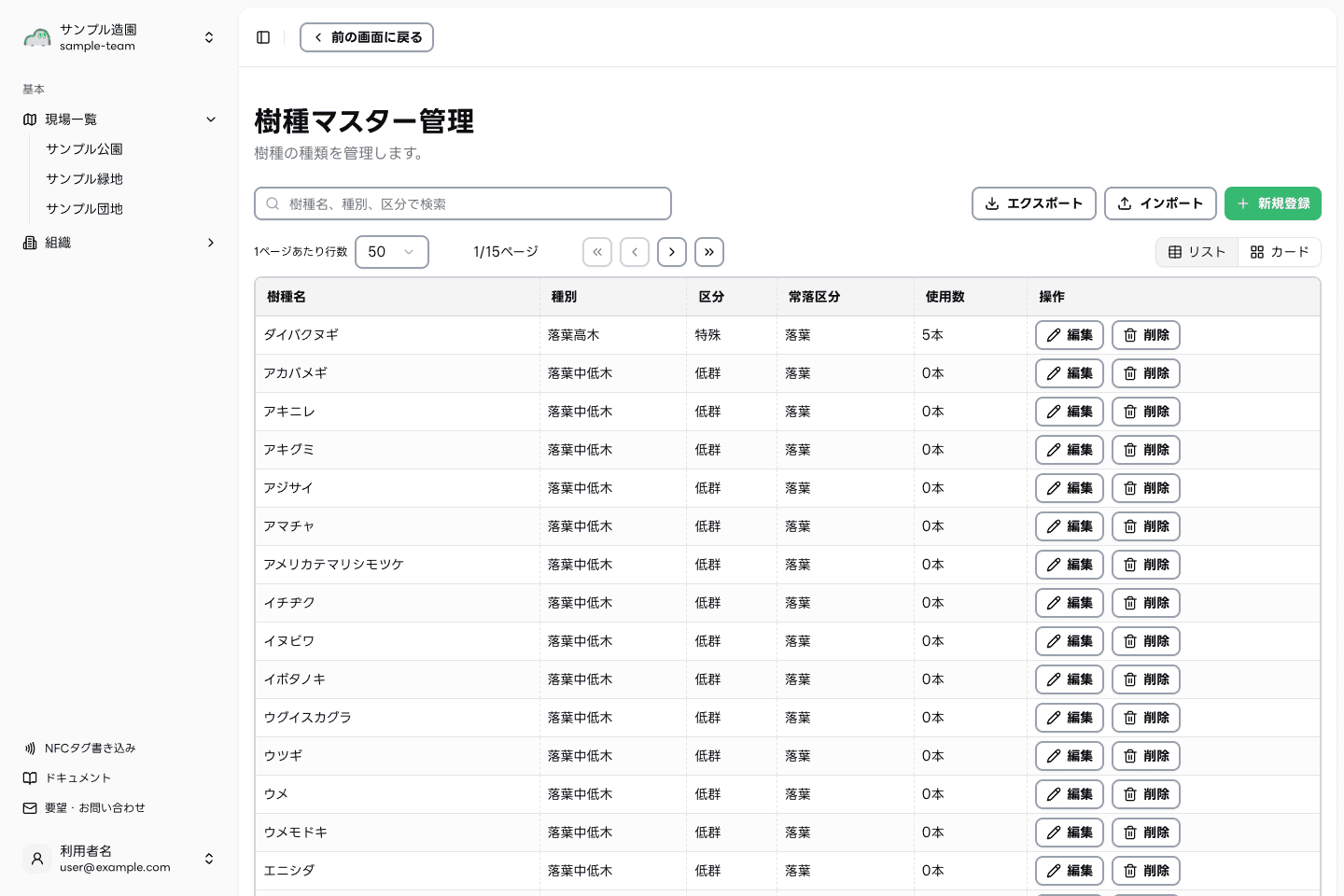
サイドバーの「樹種」を開くと、樹種一覧画面(新しいタブで開きます) に組織で登録済みの樹種が表示されます。「樹種を追加」ボタンから新しい樹種を作成できます。
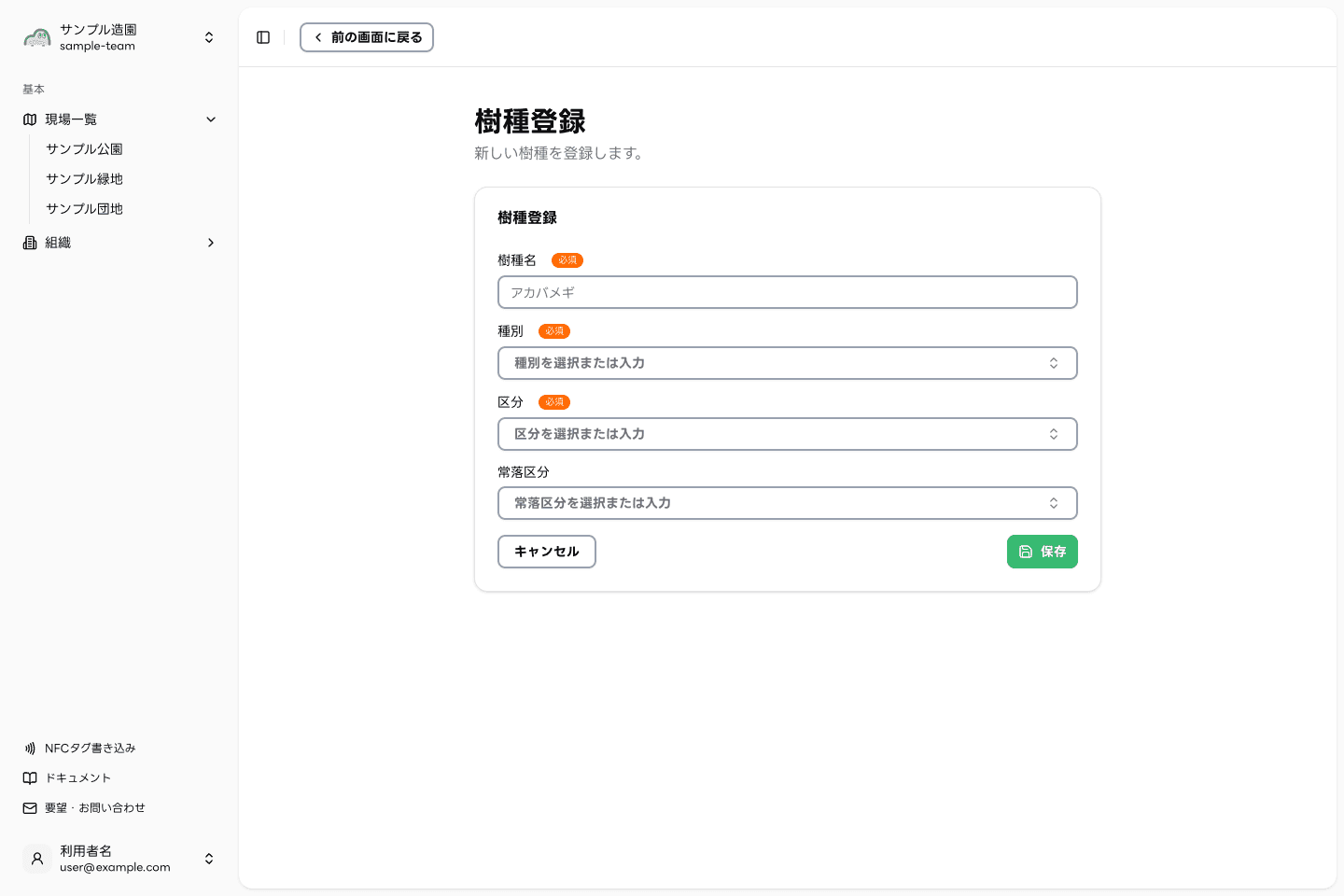
| 項目 | 必須 | 説明 |
|---|---|---|
| 種別 | 必須 | 大分類。例: 「常緑高木」「落葉中低木」「針葉樹」「常緑地被」など。 |
| 樹種名 | 必須 | 例: 「アカバメギ」「イチヂク」「アラカシ」など、現地で呼ぶ名称。 |
| 区分 | 必須 | より細かい分類。例: 「高単」「低群」など、運用に合わせて自由に。 |
| 常落区分 | 任意 | 「常緑」「落葉」など。地図上の樹木ピンの色分けに使われます。 |
登録前に整理すること
樹種名や区分は、植栽登録時の検索や地図の見え方に影響します。先に呼び方をそろえておくと、同じ樹種が別名で重複することを防げます。
| 整理すること | 例 |
|---|---|
| 樹種名の表記 | カタカナ、漢字、略称のどれで統一するか。 |
| 種別 | 高木、低木、地被などの分類。 |
| 区分 | 単木、群植など、現場で使う分類。 |
| 常落区分 | 常緑・落葉など、地図表示に使いたい分類。 |
樹種を編集・削除する
一覧から該当の樹種をクリックすると編集画面が開きます。樹種名、種別、区分、常落区分を変更できます。
樹木に紐づいている樹種は削除できません。削除したい場合は、先に対象の樹木を別の樹種へ変更するか、不要な樹木を整理してから削除してください。樹種を削除しても、樹木そのものは削除されません。
CSV で一括取り込み・書き出し
樹種マスタ一覧の上部にある「CSV」メニューから、次の操作が行えます。
- CSV の書き出し — 現在登録されているすべての樹種を CSV として書き出します。控えを残したいときや、別の組織で同じ樹種を使いたいときに便利です。
- CSV の取り込み — 書き出したファイルと同じ列で作った CSV をまとめて取り込みます。
CSV の列
1 行目は次の列名にしてください。
| 列名 | 必須 | 内容 |
|---|---|---|
| 種別 | 必須 | 樹種の大分類 |
| 樹種名 | 必須 | 樹種の名前 |
| 区分 | 必須 | 区分 |
| 常落区分 | 任意 | 「常緑」「落葉」など |
書き出した CSV は、Excel で開いても文字化けしにくい形式で保存されます。列名や並びを変えずに編集すると、取り込み時の間違いを減らせます。
取り込めないとき
- 「入力内容に誤りがあります」と表示される — 1 行目の列名が上の表と違っている可能性があります。書き出した CSV を雛形にしてください。
- 行番号が表示される — 必須列(種別 / 樹種名 / 区分)に空欄があると取り込みできません。表示された行を確認して修正してください。
- 同じ樹種名の行が取り込まれない — 同じ組織に既に同じ樹種名がある場合、その樹種は取り込まれません。
- 「この樹種は○本の樹木で使用されているため削除できません」と表示される — その樹種を使っている樹木があります。先に樹木側の樹種を変更してください。
樹木との関連
樹種は 樹木の登録 時に必須ではありませんが、登録しておくと地図上の色分けや現場詳細の種別内訳の集計が機能します。樹種が未設定の樹木は「未設定」として扱われます。