はじめに
モリミルは、街路樹や公園樹、商業施設の植栽など、屋外に植えられた樹木の状態を継続的に管理するための、ブラウザで使えるアプリです。モリミルグループ(リアライズ造園設計事務所 / Fuji ソリューションズ / 株式会社 Andeco)が開発・提供しています。
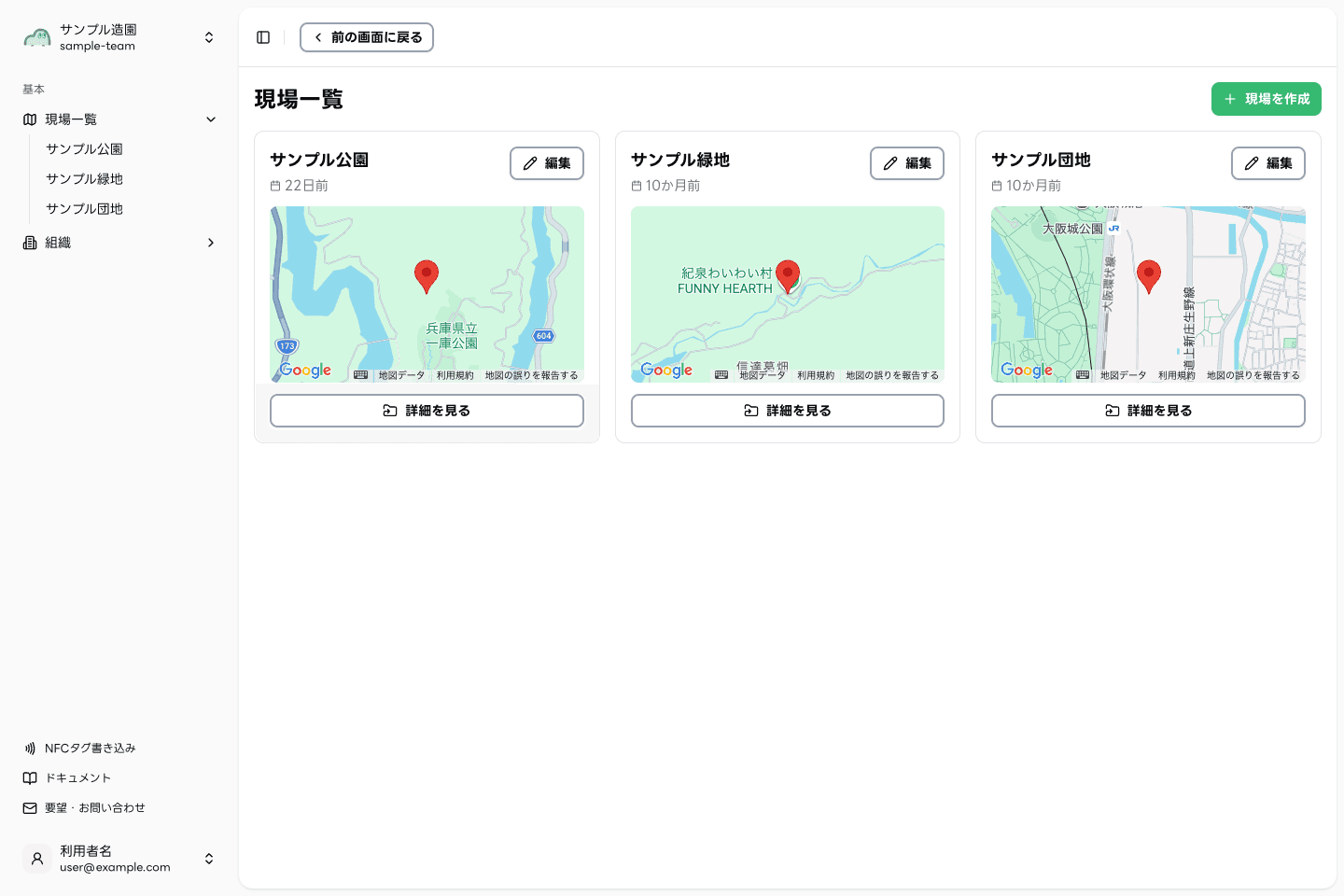
モリミルでできること
- 現場の管理 — 植栽がある場所を地図上の位置とともに登録できます。
- 樹木の登録 — 樹種・位置・樹木 ID(識別番号)とともに 1 本ずつ管理できます。
- 評価の記録 — 樹高や葉張り、幹周、状態などを、調査日ごとに記録できます。
- 評価項目のカスタマイズ — 組織ごとに「評価グループ」を作り、調査用の項目セットを自由に組み立てられます。
- チームでの利用 — 1 つの組織に複数のメンバーを招待し、役割に応じて操作範囲を使い分けられます。
- NFC タグとの連携 — 樹木ごとのタグを用意し、現場でかざすだけで樹木の画面を開けます。
こんなチームに向いています
- 街路樹や公園植栽など、多数の樹木を継続的に点検する業務を行うチーム。
- 紙の点検記録から脱却し、現場でそのまま記録・参照したいチーム。
- 評価項目や調査時に入力する内容が組織や現場ごとに異なるため、柔軟に設定したいチーム。
アプリの全体像
モリミルは次のような階層でデータを管理しています。
樹木が使う評価項目のセットは、組織ごとに作る 評価グループ で管理します。1 つの組織で複数の入力項目セット(例: 「街路樹用」「公園樹用」)を併用できます。
画面を開く順番
はじめて使う場合は、最初からすべての設定を作り込む必要はありません。まず現場を 1 つ作り、樹木を 1 本登録し、評価を 1 回入力すると、モリミルの基本的な流れを確認できます。
| 順番 | 開く画面 | 確認すること |
|---|---|---|
| 1 | 現場一覧 | 作業する現場が登録されているか。 |
| 2 | 現場詳細 | 現場の位置、植栽一覧、点検状況が見えるか。 |
| 3 | 植栽詳細 | 樹木 ID、樹種、評価グループが正しいか。 |
| 4 | 評価入力 | 調査日と評価項目を入力できるか。 |
利用開始までの流れ
- アカウントを作成 する。
- 組織を作成する、もしくは既存の組織に招待されてメンバーになる。
- 現場を登録 する。
- 必要に応じて 樹種マスタ と 評価グループ を整える。
- 樹木を登録 し、現場で 評価を入力 する。