NFC タグの書き込み
モリミルは、樹木ごとに専用の NFC タグ を持たせる運用に対応しています。タグにはその樹木の詳細画面を開くための情報が書き込まれ、スマートフォンをかざすだけで該当樹木の画面へ移動できます。
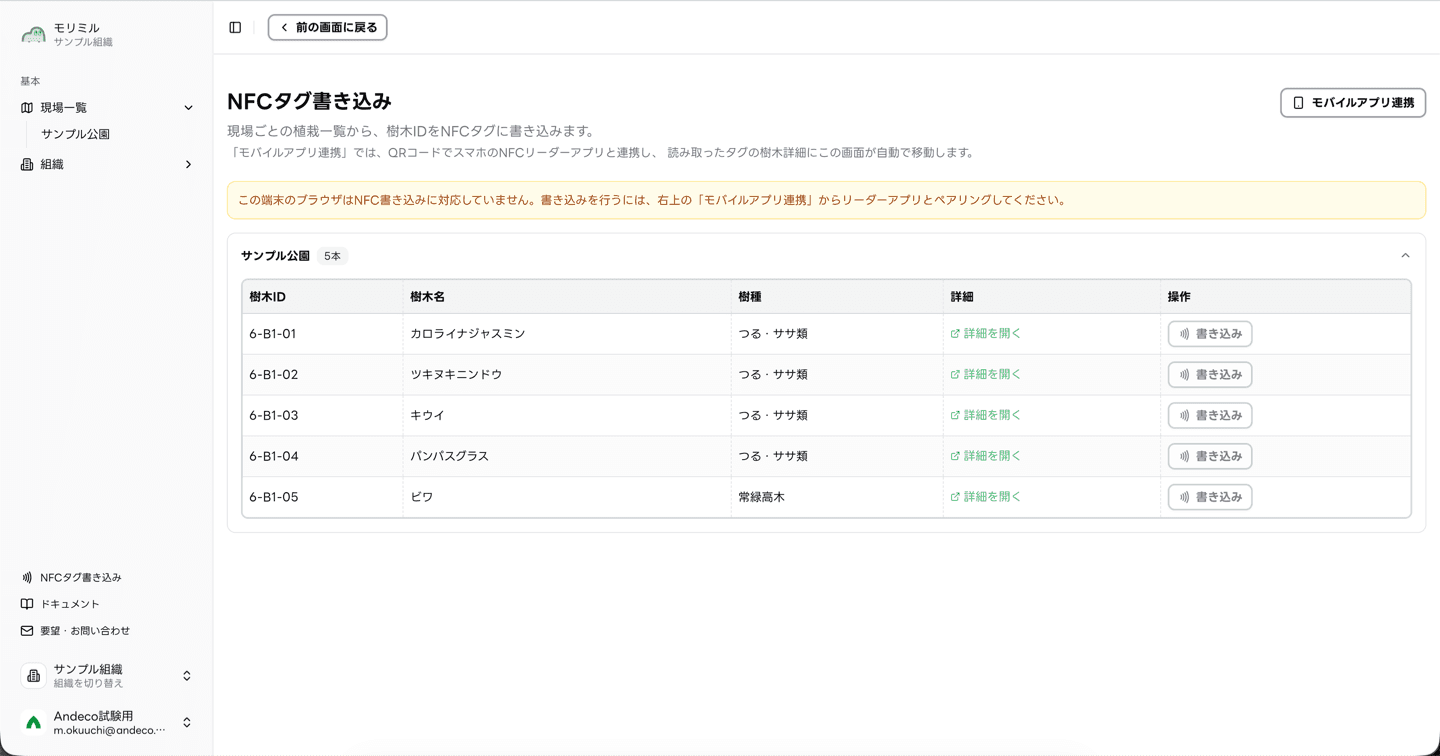
書き込みには2つの方法があります
お使いの端末に応じて、書き込み方法が自動で切り替わります。
| 環境 | 書き込み方法 |
|---|---|
| Android(Chrome / Edge など Web NFC 対応ブラウザ) | その端末だけで直接書き込みできます。連携などの準備は不要です。 |
| iPhone / iPad / PC(Web NFC 非対応の環境) | モバイルアプリ連携でスマートフォンの NFC リーダーアプリとペアリングし、リーダーアプリ経由で書き込みます。 |
画面上部には、いまの端末でどちらの方法になるかの案内が表示されます。
方法1: 対応端末で直接書き込む(Android など)
- サイドバーから NFC タグ書き込み画面(新しいタブで開きます) を開きます。
- 現場ごとに開閉できる一覧が並んでいます。書き込みたい樹木がある現場を開きます。
- 樹木一覧の各行にある「書き込み」ボタンを押します。
- その端末の NFC 読み取り部分に空のタグをかざします。
- 書き込みが成功すると、画面に完了の案内が表示されます。
方法2: モバイルアプリ連携で書き込む(iPhone / PC)
Web NFC に対応していない iPhone や PC でも、スマートフォンの NFC リーダーアプリとペアリングすれば書き込みができます。
ペアリングの手順
- NFC タグ書き込み画面の右上にある「モバイルアプリ連携」を押します。
- 画面に QR コードが表示されます。
- スマートフォンの NFC リーダーアプリで QR コードを読み取ります。
- 「リーダーアプリと連携中」と表示されればペアリング完了です。
書き込みの手順
- ペアリングした状態で、書き込みたい樹木の「書き込み」ボタンを押します。
- 「リーダーアプリに書き込みを依頼しました」と案内が出ます。
- 連携したスマートフォンの NFC 読み取り部分にタグをかざします。
- 書き込みが終わると、PC 側の画面に完了(または失敗)の結果が表示されます。
タグの読み取りと自動画面移動
書き込んだタグは、スマートフォンでかざすだけでその樹木の詳細画面が開きます。
さらにモバイルアプリ連携中は、リーダーアプリでタグを読み取ると、連携している PC などのブラウザ側が自動でその樹木詳細に移動します。現場でスマホをかざして、手元の大きな画面で詳細を確認する、という使い方ができます。
書き込まれる内容
書き込まれるのは、その樹木の詳細ページを開くための情報です。タグをかざすと、対応する樹木詳細ページが開きます。ログインしていない場合は最初にログインを求められます。
現場でのおすすめ運用
- 1 本ずつタグを書き込み、識別番号と紐づく金具やプレートに固定。
- 書き込み済みのタグは、現場で樹木 ID と一致するようシールや台帳で管理することを推奨。
- タグ書き込み後、現地でタグをかざして実際にページが開くことを確認してください。
見られる範囲について
樹木詳細ページは、モリミルにログインしているメンバー向けの画面です。タグを読み取った人がその組織や現場を見られる役割ではない場合、先にログインや役割の確認が必要になります。
困ったときの確認
| 症状 | 対処 |
|---|---|
| 書き込みボタンが押せない | iPhone / PC では、先に右上の「モバイルアプリ連携」でリーダーアプリとペアリングしてください。Android では NFC 対応ブラウザ(Chrome など)か確認してください。 |
| ボタンを押してもタグに書き込めない | 端末(またはリーダーアプリ側のスマホ)の設定で NFC が有効になっているか、タグが書き込み可能なものか確認してください。 |
| 書き込み中に失敗する | タグを NFC 読み取り部分に密着させ、書き込み完了まで動かさないでください。 |
| リーダーアプリに依頼したが完了しない | 連携中のスマートフォンでリーダーアプリが起動しているか確認し、タグをかざし直してください。 |
困ったとき
関連ガイド
- 樹木 ID の付け方や管理: 樹木の登録と管理