評価項目の種類
評価項目の種類を選ぶと、現場で入力する画面が変わります。たとえば数値で測る項目、文章で残す項目、写真で残す項目を同じ点検用の入力項目セットに並べられます。
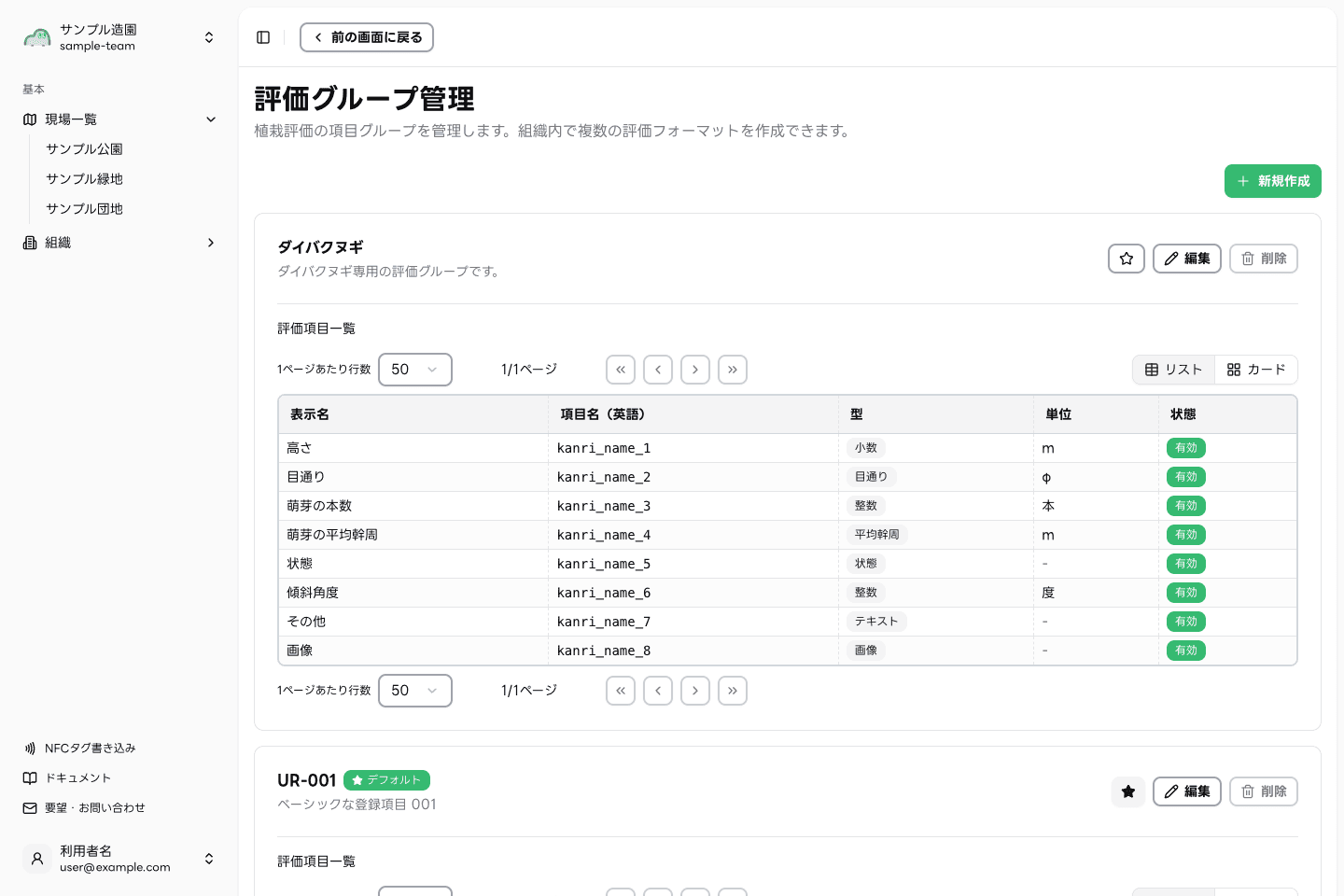
種類の一覧
| 種類 | 入力方法 | 向いている用途 |
|---|---|---|
| 整数 | 小数を使わない数値を入力します。 | 本数、段階評価、角度など。 |
| 小数 | 小数を含む数値を入力します。 | 樹高、葉張りなど。 |
| テキスト | 文章を入力します。 | 所見、補足、注意事項など。 |
| オン / オフ | あり・なしを切り替えます。 | 支柱あり、保護柵あり、枯死ありなど。 |
| 平均幹周 | 複数の幹周を入力し、代表値を計算します。 | 株立ちの樹木など。 |
| 目通り | 直径または周囲から幹周を扱います。 | 樹幹の測定。 |
| 状態 | 色付きの選択肢から選びます。 | 良好、注意、対応済みなど。 |
| 画像 | 写真を撮影・登録します。 | 全景、方向別写真、損傷箇所の記録など。 |
選ぶ前に決めること
評価項目は、現場で入力する人が迷わない単位で作ります。1 つの項目に複数の意味を詰め込むよりも、後から見比べたい単位に分ける方が履歴を確認しやすくなります。
| 決めること | 例 |
|---|---|
| 何を記録するか | 樹高、状態、全景写真、所見など。 |
| 数値か選択式か | 測定値は数値、判断結果は状態に分ける。 |
| 必ず入力するか | 毎回必要な項目だけを最初に並べる。 |
| 写真を何枚残すか | 代表写真だけか、方向別に複数枚残すか。 |
写真の枚数
画像の項目では、最大枚数を 1 枚、4 枚、8 枚、12 枚から選べます。
- 1 枚: 代表写真だけを残したいとき。
- 4 枚: 4 方向など、決まった向きで撮りたいとき。
- 8 枚 / 12 枚: 部位別に細かく記録したいとき。
状態の選択肢
状態の項目では、選択肢を自由に作れます。各選択肢には色を付けられるため、評価履歴でも状態を見分けやすくなります。
例として、次のような運用ができます。
| 選択肢 | 用途 |
|---|---|
| 良好 | 問題が見当たらない状態。 |
| 注意 | 継続観察したい状態。 |
| 要対応 | 作業や判断が必要な状態。 |
| 対応済み | 対応が完了した状態。 |
目通りの入力
目通りは、幹の太さを扱うための入力です。評価項目を作るときに、直径を入力して自動計算する方法と、周囲を直接入力する方法を選べます。
どちらを使うかは、現場で使う測定道具や調査ルールに合わせて決めてください。
平均幹周の入力
平均幹周は、複数の幹がある樹木で使いやすい入力です。幹の本数と各幹の値を入力すると、代表値を計算して保存できます。