樹木の登録と管理
樹木 は、現場の中で 1 本ずつ管理する個体です。樹木を登録すると、その樹木に対して継続的に評価(点検)を記録できるようになります。
樹木を登録する
現場詳細画面の「植栽一覧」エリア上部にある「植栽を追加」ボタンから登録します。
| 項目 | 必須 | 説明 |
|---|---|---|
| 樹木 ID | 必須 | 例: 6-B1-69。現地で他の樹木と識別できる番号を任意の形式で。 |
| 樹種 | 任意 | 樹種マスタ から検索して選択。後から追加できます。 |
| 評価グループ | 任意 | この樹木の評価に使う入力項目セット。現場の初期値があれば自動で入ります。 |
| 位置 | 任意 | 地図をクリック、または「現在地から取得」で緯度・経度を設定。 |
樹木 ID の付け方
樹木 ID は組織内で固有である必要はありませんが、現場の中で重複しないように運用するのが一般的です。地区番号 + ブロック + 連番のように、現地で物理的に追跡しやすい命名がおすすめです。
樹木の位置を設定する
樹木の入力画面にある地図上で、ピンの位置をドラッグまたはクリックして調整できます。スマートフォンで現地に立っているときは「現在地から取得」ボタンで自動入力できます。
位置が未設定でも登録は可能です(後から編集で追加できます)。
登録後の流れ
登録が完了すると「この植栽を評価しますか?」という確認画面が表示されます。
- 評価する — 続けて評価入力画面に進みます。詳しくは 評価の入力 を参照。
- 後で評価する — 樹木の詳細画面に戻ります。あとから評価できます。
樹木を編集する
樹木の詳細画面の右上「編集」ボタンから、樹木 ID・樹種・評価グループ・位置を変更できます。
樹木の詳細画面を見る
樹木の詳細画面では、その 1 本に関する基本情報と評価履歴を確認できます。
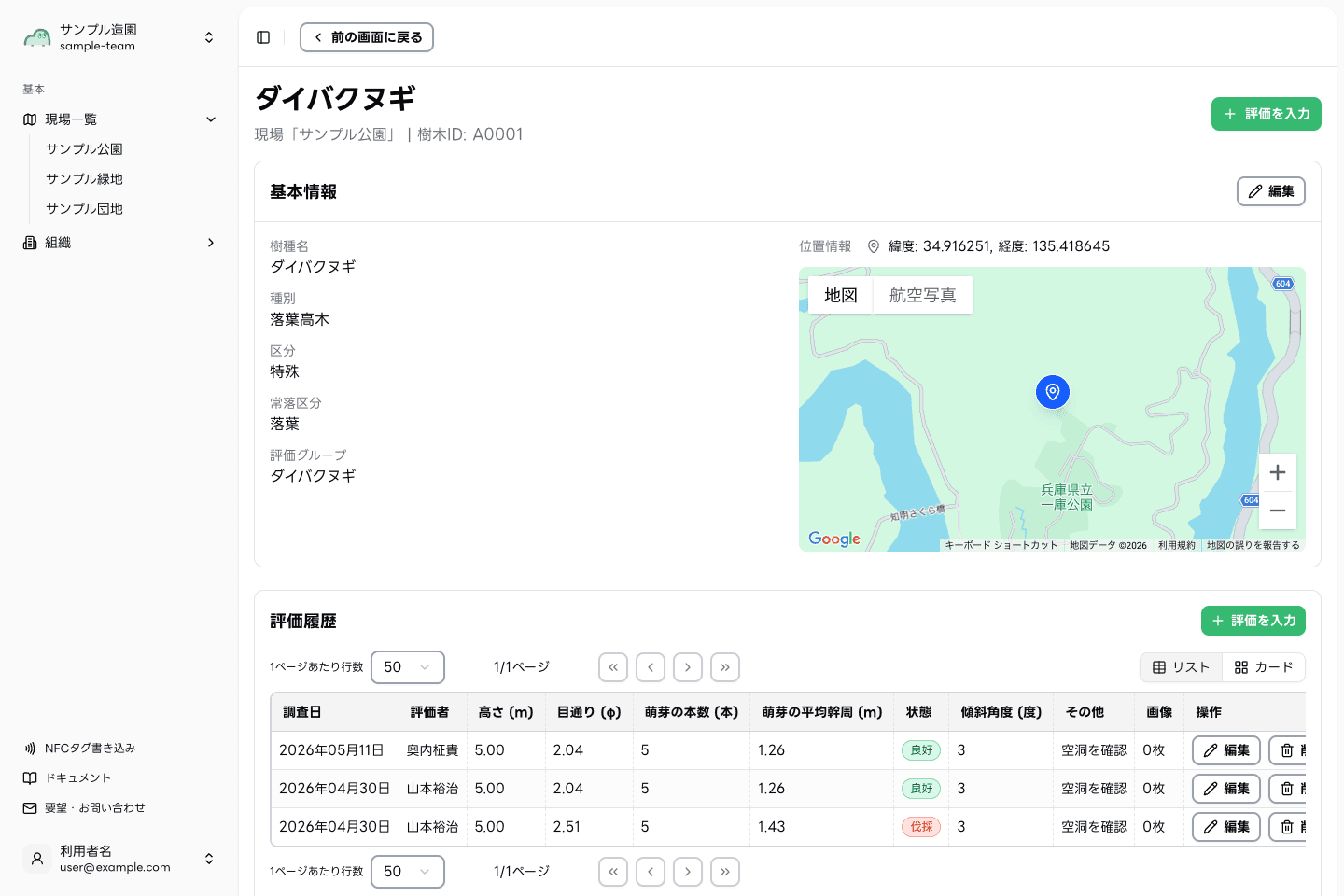
画面上部の「評価を入力」から、その樹木に対する新しい評価を登録できます。評価履歴では、過去の調査日ごとの値を横並びで確認できます。
樹木詳細で確認できる内容は 植栽詳細を確認する に分けて説明しています。
樹木を削除する
樹木編集画面の下部に「削除」ボタンがあります。削除すると、その樹木に紐づく過去の評価記録もまとめて削除されます。元に戻せないため、操作前に再確認してください。
樹木の一覧表示
現場詳細画面の「植栽一覧」では次の情報を確認できます。
- 樹木 ID
- 樹種
- 最後に評価した日(点検サイクル設定があれば点検期限の状況も色で表現)
表示形式はリスト形式とカード形式を切り替えられます。多数の樹木を一度に俯瞰したいときはリスト、現地で個別に確認したいときはカードが便利です。
困ったとき
関連ガイド
- 評価項目を整える: 評価グループの管理
- 評価を記録する: 評価の入力
- 樹木 ID を NFC タグに書き込む: NFC タグ書き込み
- 植栽詳細を確認する: 植栽詳細を確認する