評価の入力と管理
評価 とは、ある日にその樹木の状態を測定・観察して記録することです。1 回分の評価記録には、調査日と、その樹木に設定された評価項目への入力内容がまとまります。
評価を入力する
樹木の詳細画面の「評価を入力」ボタンから、新しい評価を登録します。
入力画面には、その樹木に紐づけた評価グループの項目が並びます。評価グループの設定方法は 評価グループの管理 を参照してください。
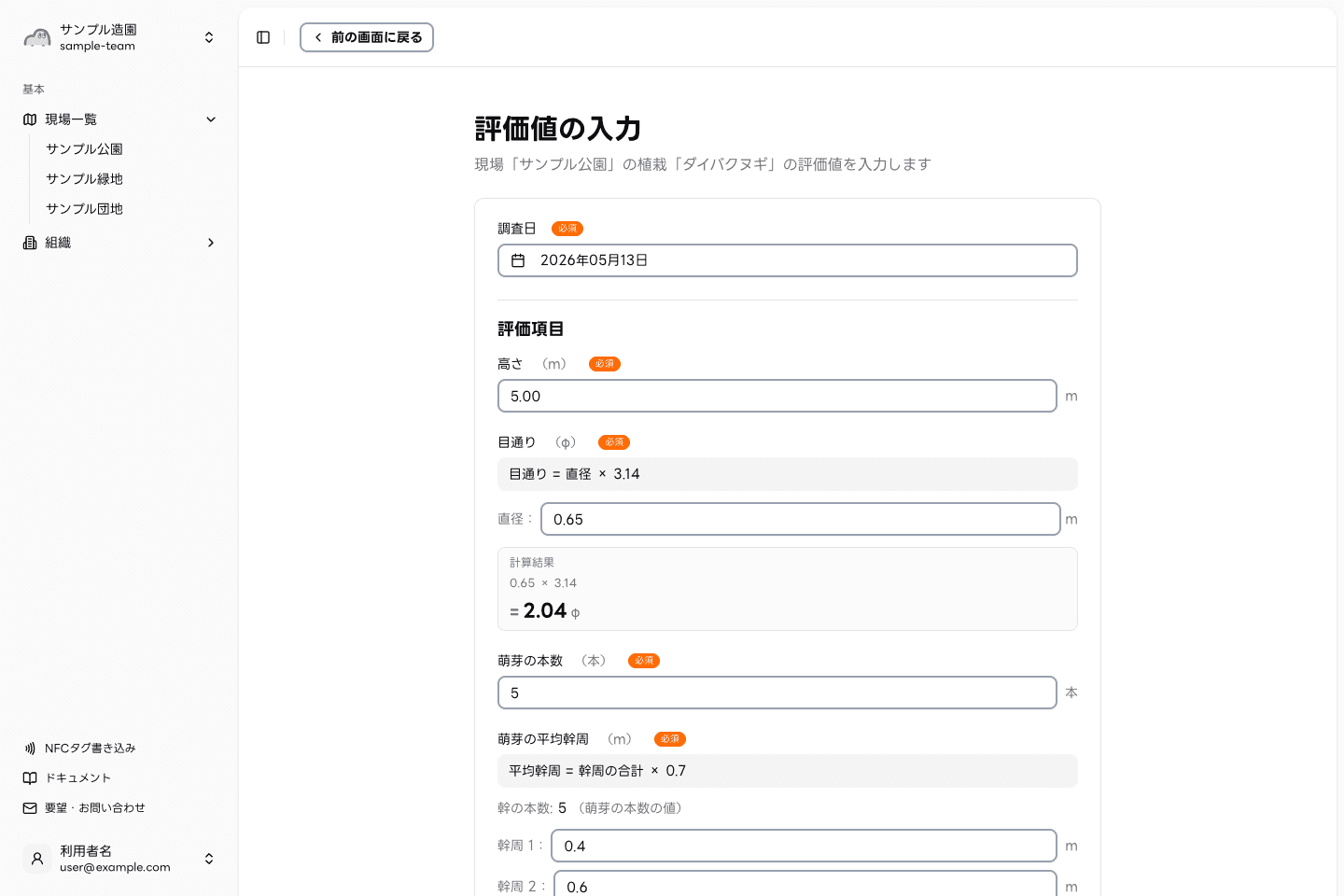
調査日
入力画面上部のカレンダーで調査日を選択します。初期値はその日の日付です。過去に行った点検をあとから入力する場合も、当日以外の日付を指定できます。
評価項目を入力する
評価項目の種類によって、入力欄の見た目が変わります。数値、文章、オン / オフ、写真、状態の選択など、現場で必要な記録に合わせて使い分けます。
| 入力内容 | 使い方 |
|---|---|
| 数値 | 樹高、葉張り、幹周、被害本数などを入力します。 |
| 文章 | 所見、注意事項、現地メモなどを入力します。 |
| オン / オフ | 「該当する / しない」で記録したい項目に使います。 |
| 状態 | あらかじめ用意した選択肢から選びます。履歴では色付きで表示されます。 |
| 画像 | 現地写真を撮影・登録します。最大枚数は項目ごとに決まります。 |
詳しい違いは 評価項目の種類 を参照してください。
計算される項目
「平均幹周」や「目通り」のように、入力した値から結果を計算する項目もあります。画面には計算結果が表示されるため、現地で値を確認しながら保存できます。
写真の入力
画像項目では、画面からカメラを起動して写真を登録できます。最大枚数は 1 / 4 / 8 / 12 枚から評価項目ごとに設定されています。
評価履歴を見る
樹木の詳細画面の下部に「評価履歴」の一覧が表示されます。
- 縦軸: 評価項目
- 横軸: 過去の評価記録(新しい順)
各欄には入力内容が表示されます。状態の場合は色付きの表示、画像の場合は小さな画像、その他は数値や文章です。
過去の評価を編集する
評価履歴の各列にある「編集」ボタンから、過去の評価を編集できます。入力を間違えた値や調査日を修正したいときに使います。
評価グループが設定されていない場合
樹木に評価グループが紐づいていないと、評価入力画面に進めません。樹木の編集画面から評価グループを選んでください。組織や現場の初期値が設定されていれば、樹木作成時に自動で入ります。
困ったとき
関連ガイド
- 評価項目の設計: 評価グループの管理
- 現場での樹木探索を高速化: NFC タグ書き込み