現場の管理
現場 は、樹木を管理する場所の単位です。1 つの公園、1 つのマンション植栽、街路樹のひと区画など、運用しやすい単位で作成してください。
現場の一覧を見る
ログイン後の最初の画面(新しいタブで開きます) が現場一覧です。所属組織で登録されているすべての現場が、作成日が新しい順に表示されます。
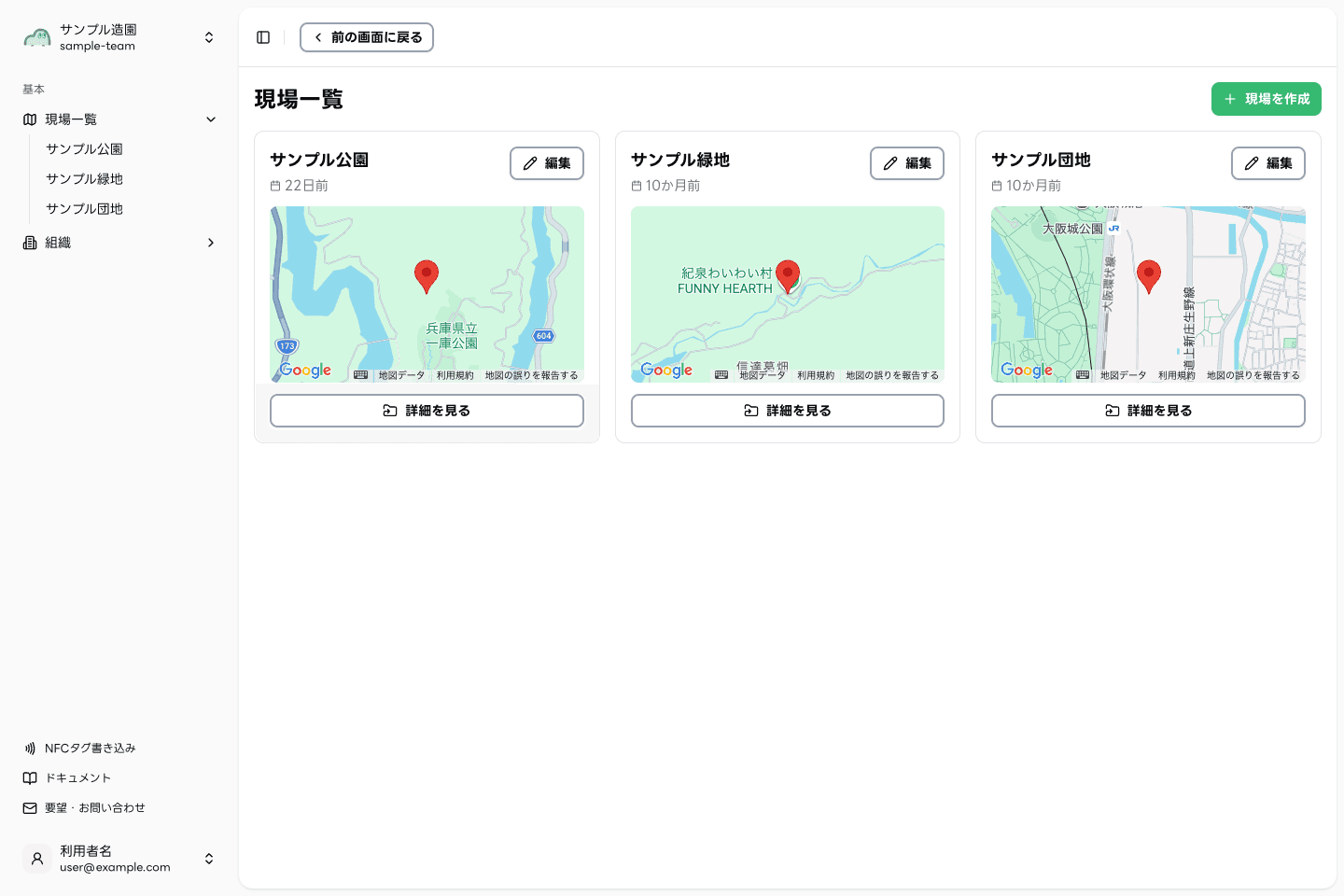
各現場カードには、現場名、作成時期、地図のプレビュー、詳細へ進むボタンが表示されます。現場が多い場合は、左側の現場メニューから目的の現場を選ぶこともできます。
新しい現場を作成する
「現場一覧」画面右上の「現場を作成」ボタンから、次の情報を入力します。
| 項目 | 必須 | 説明 |
|---|---|---|
| 現場名 | 必須 | 例: 「○○公園」「△△第 1 街区」など、現地で識別できる名前。 |
| 現場の位置 | 必須 | 地図上をクリックするか「現在地から取得」ボタンで設定。緯度・経度として記録されます。 |
| 点検サイクル | 任意 | 値(数字)と単位(日 / 月 / 年)の組み合わせで指定。後から変更できます。 |
「現場を作成」を押すと一覧に追加されます。
点検サイクルとは
点検サイクルは「この現場の樹木は、何日ごと・何か月ごと・何年ごとに点検するか」を表します。設定しておくと、最終点検日から設定値を超過した樹木は地図上で赤く強調表示されます。
- 例: 「6 か月」で設定 → 評価から 6 か月以上経過した樹木が「未点検」として赤く表示。
- 未設定の場合 → 色による強調は行われず、樹種の常落区分(常緑 / 落葉)に基づいた色のみで表示。
現場を編集する
現場詳細画面の右上「編集」ボタンから次の項目を変更できます。
- 現場名
- 位置(地図上で再選択可能)
- 点検サイクル
- 新しい植栽に自動で入る評価グループ(後述)
編集できる役割ではない利用者には「編集」ボタンが表示されません。必要な操作が見当たらない場合は、組織の管理者に確認してください。
現場の詳細画面でわかること
現場をクリックすると、その現場の状況がひと目でわかる詳細画面が開きます。
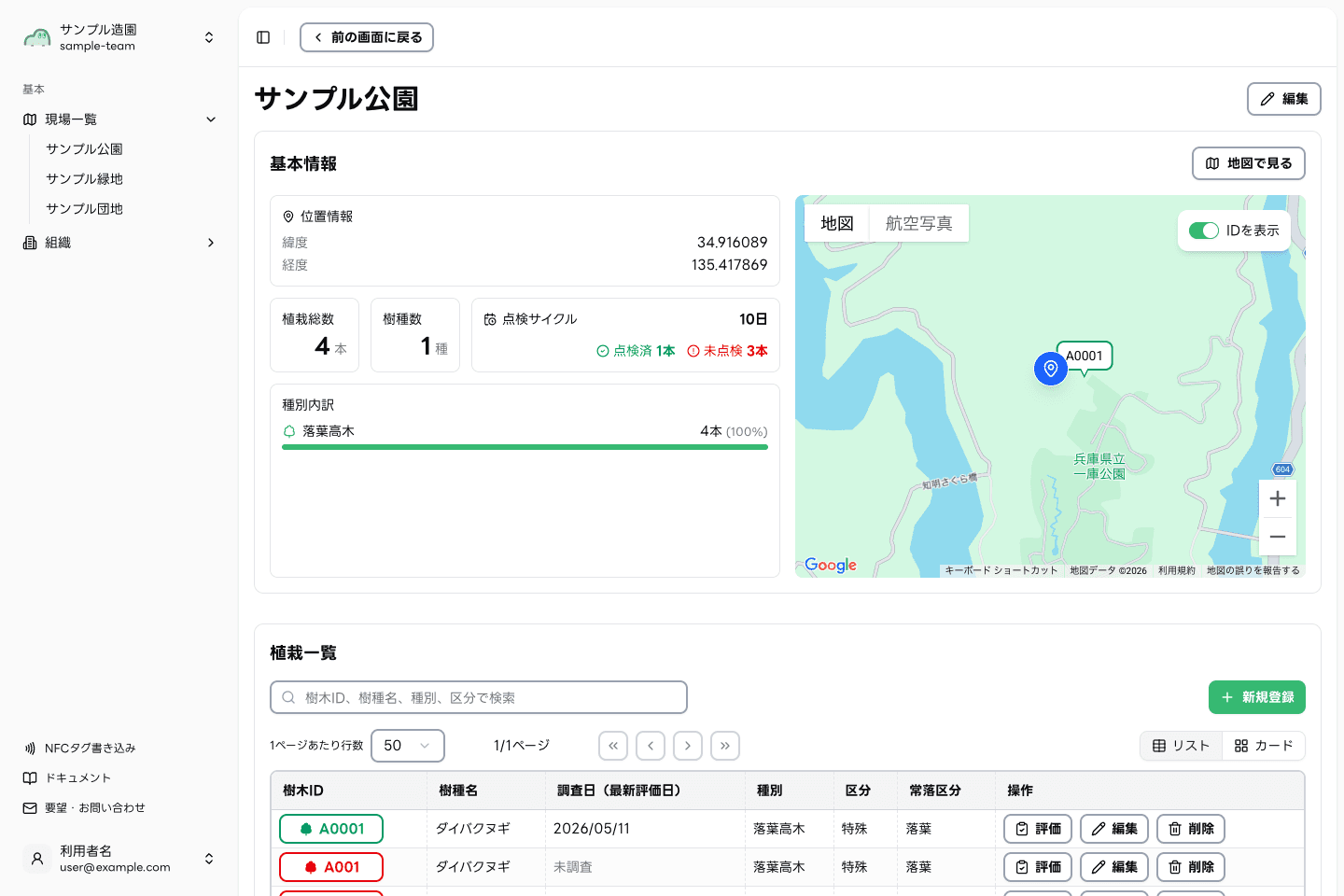
- 基本情報 — 位置情報(緯度・経度)、植栽総数、樹種数、点検サイクル、種別ごとの内訳など。
- 地図 — 登録されている全樹木を地図上にピン表示。近いピンはまとまって表示されるため、重なりも見やすくなります。
- 植栽一覧 — 同じ現場に登録された樹木のリスト。リスト形式 / カード形式の切り替えに対応。
地図画面(画面いっぱい)
詳細画面の「地図で見る」ボタンから、現場全体の地図を画面いっぱいに表示できます。点検サイクルを設定していると、各ピンが次の色で塗り分けられます。
- 緑(点検済み) — 直近の点検が点検サイクル内に収まっている。
- 赤(未点検) — 直近の点検から設定期間を超過している、または一度も点検されていない。
- 灰色 / 種別色(未設定) — 点検サイクルが未設定の場合は、樹種の常落区分による色で表示。
初期値の評価グループ設定
現場ごとに「この現場に新しい樹木を登録するとき、最初に紐づける評価グループ」を指定できます。組織全体の初期値を上書きする形で利用できます。
設定方法は現場編集画面の初期値の評価グループ欄から選択するだけです。詳しくは 評価グループの管理 を参照してください。