NFCタグを書き込む
NFCタグを書き込むと、現場でスマートフォンをかざすだけで対象樹木の詳細画面を開けます。
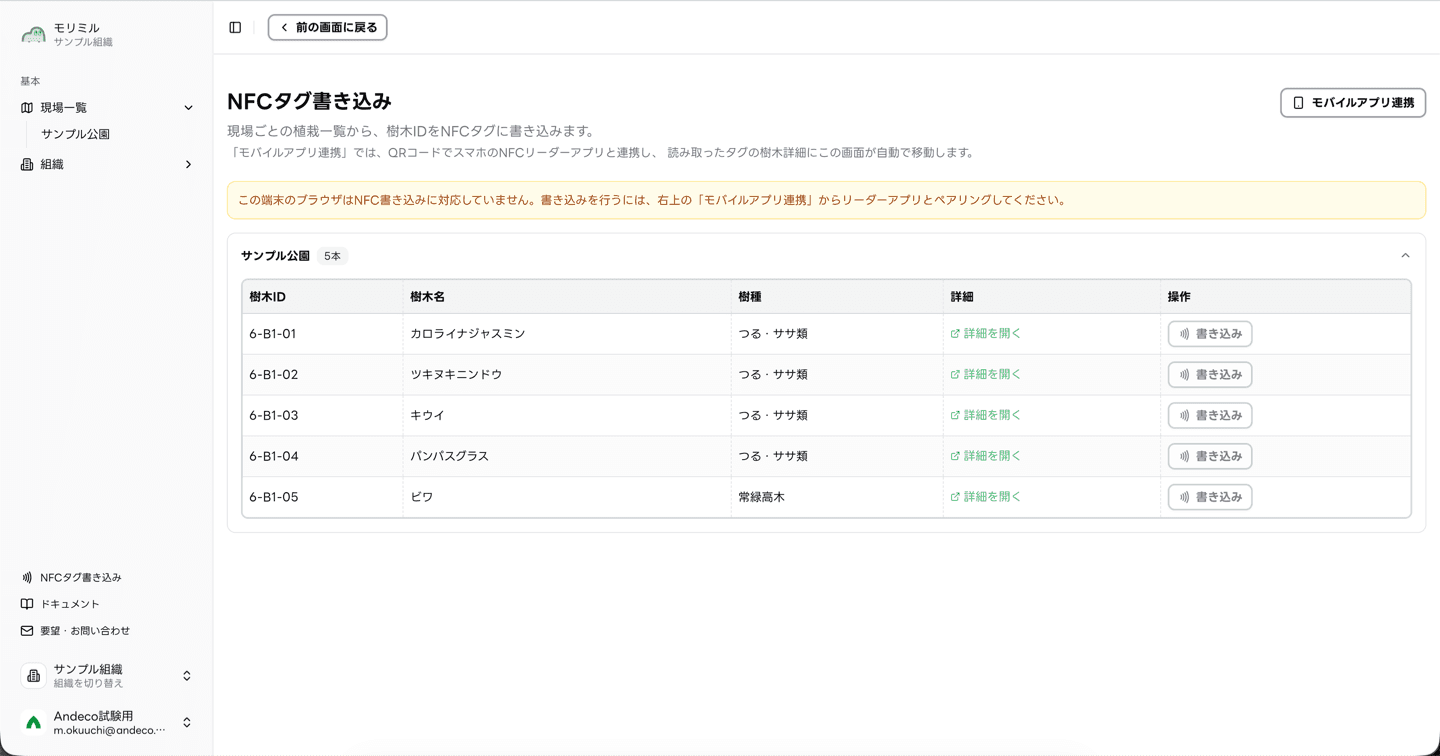
手順(Android など対応端末の場合)
NFC 書き込みに対応したブラウザ(Android の Chrome など)では、その端末だけで書き込みが完結します。
- 対応している Android 端末でモリミルを開きます。
- サイドバーの「NFCタグ書き込み」を選択します。
- 対象の現場を開きます。
- 書き込みたい樹木の「書き込み」を押します。
- その端末のNFC読み取り部分にタグを近づけます。
- 完了の案内が出るまで動かさずに待ちます。
手順(iPhone / PC の場合)
Web NFC に対応していない環境では、スマートフォンの NFC リーダーアプリとペアリングして書き込みます。
- 画面右上の「モバイルアプリ連携」を押し、表示された QR コードをスマートフォンの NFC リーダーアプリで読み取ります。
- 「リーダーアプリと連携中」と表示されたら準備完了です。
- 対象の現場を開き、書き込みたい樹木の「書き込み」を押します。
- 連携したスマートフォンのNFC読み取り部分にタグを近づけます。
- PC 側の画面に完了の案内が表示されるまで待ちます。
事前に用意するもの
| 必要なもの | 説明 |
|---|---|
| NFCを扱える端末 | Android(Chrome など)は単体で書き込めます。iPhone / PC の場合は、NFC リーダーアプリを入れたスマートフォンを別途用意します。 |
| 書き込み可能なNFCタグ | 現場で取り付ける前に書き込みます。 |
| 樹木IDとの対応表 | どのタグがどの樹木か分かるようにしておきます。 |
困ったとき
関連ガイド
- 樹木IDを確認する: 植栽情報を編集する
- NFCの概要を見る: NFCタグの書き込み